UNITYのインストールをしてみよう
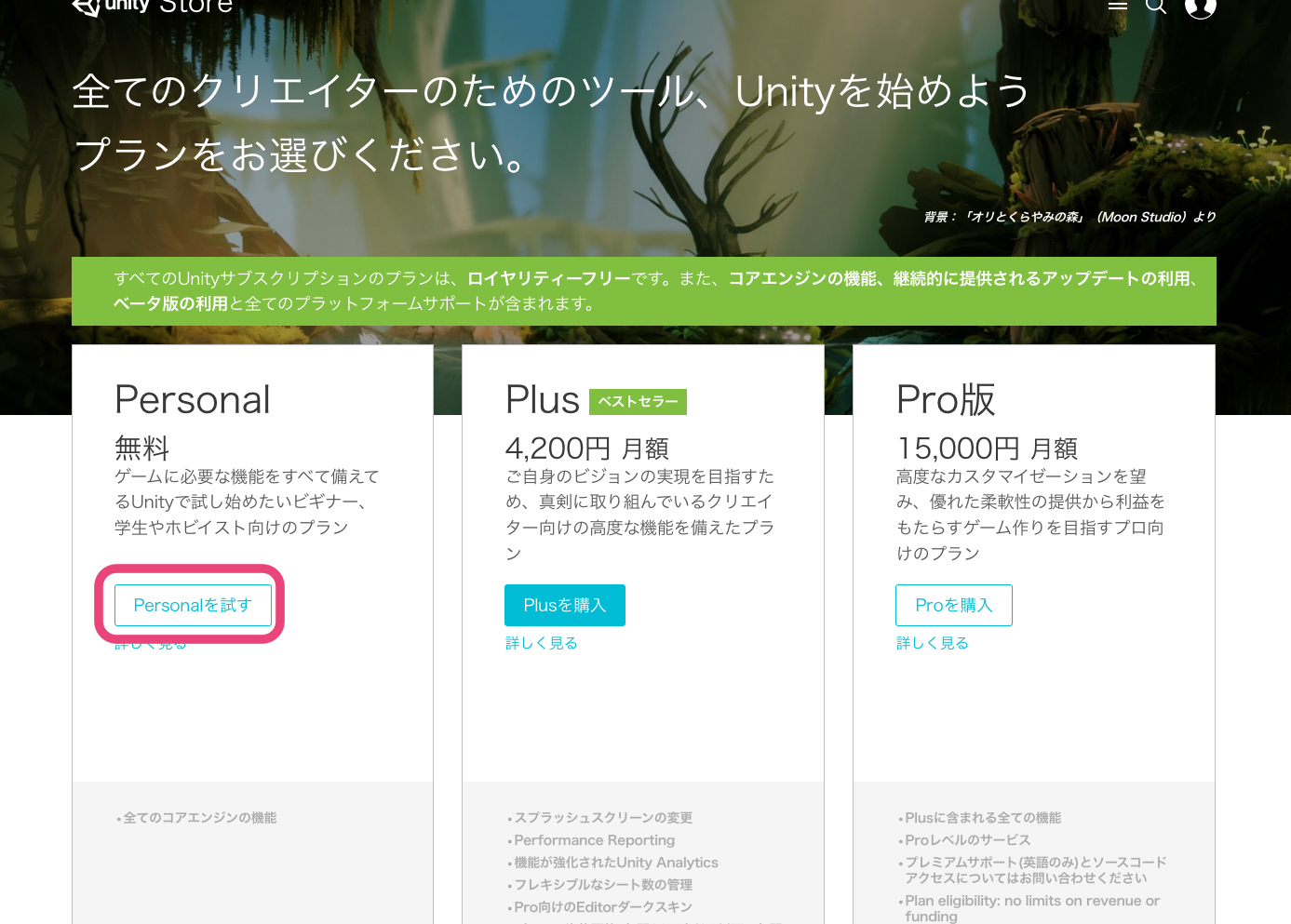
インストーラーをダウンロード

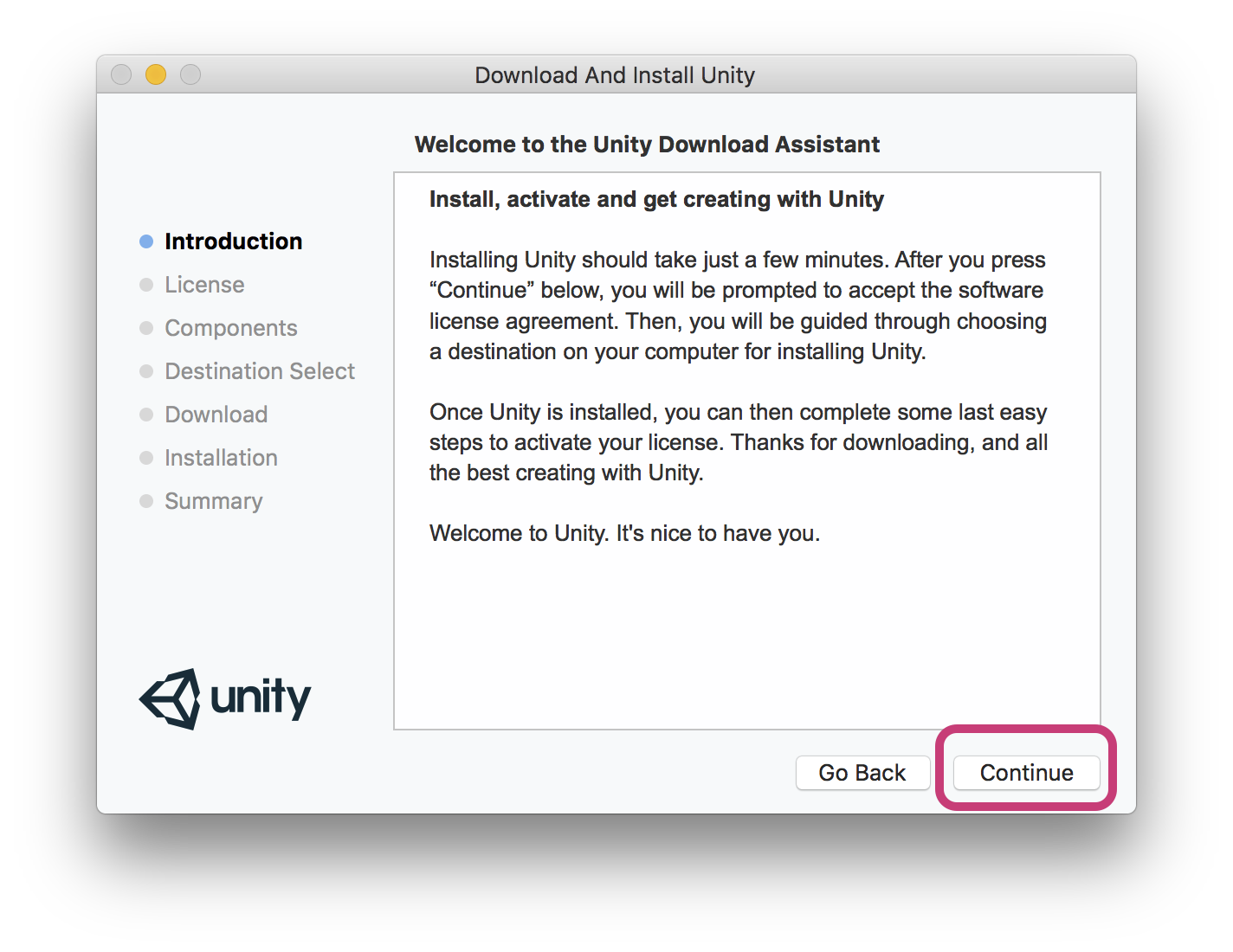
ダウンロードしたインストーラーをダブルクリックします。すると下のウィンドウが開 きます。
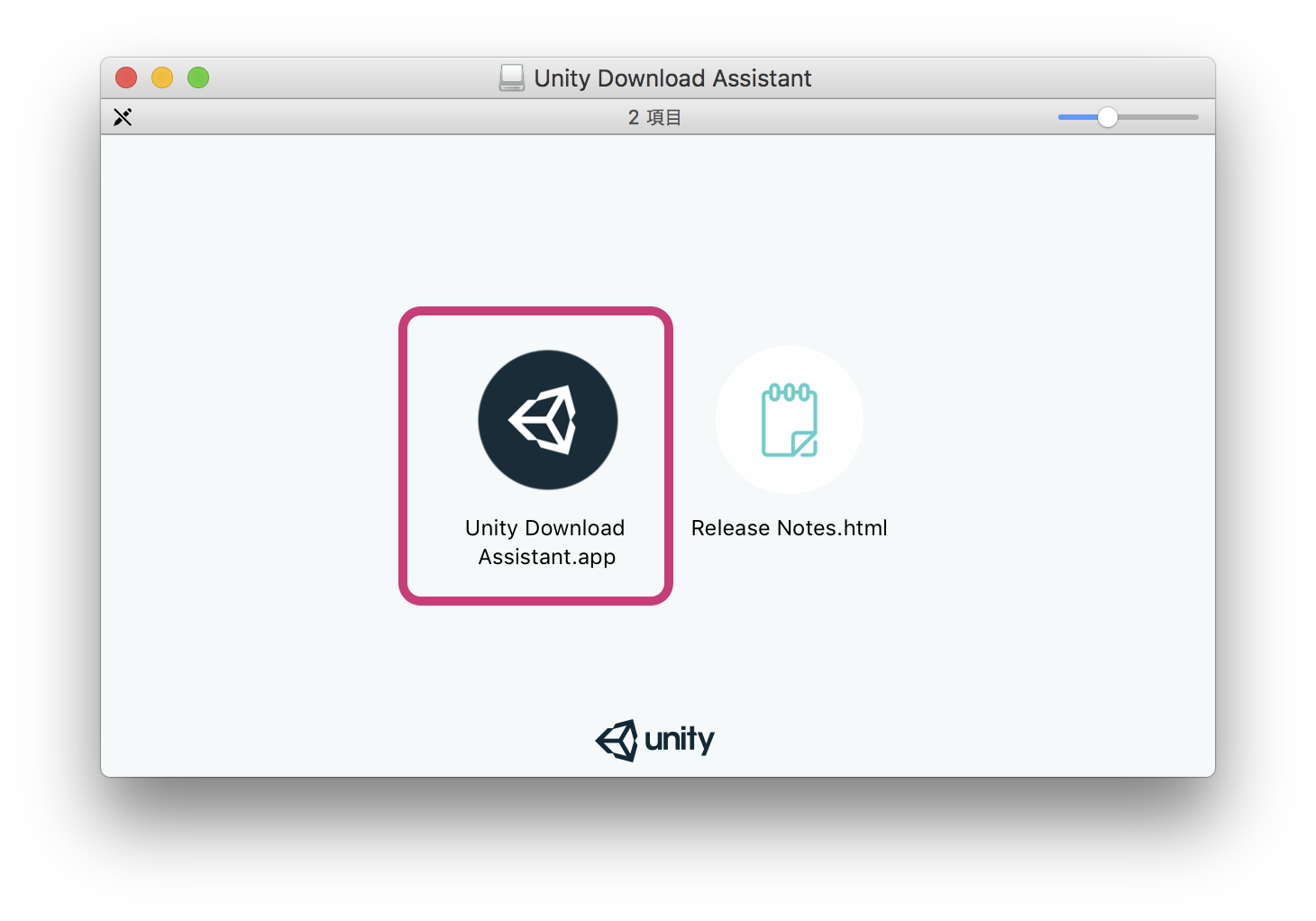
ダウンロードしたインストーラーをダブルクリックします。すると下のウィンドウが開 きます。
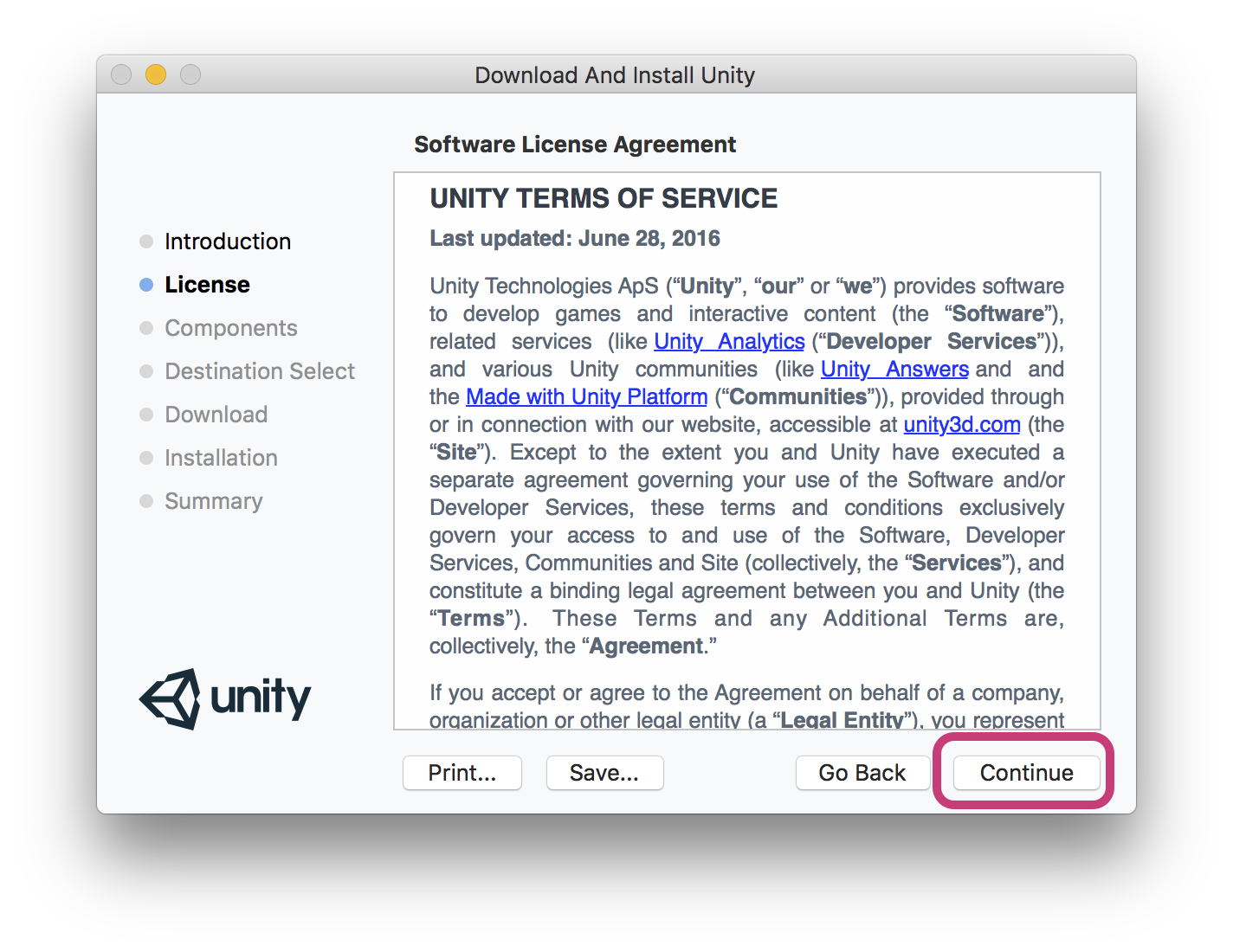
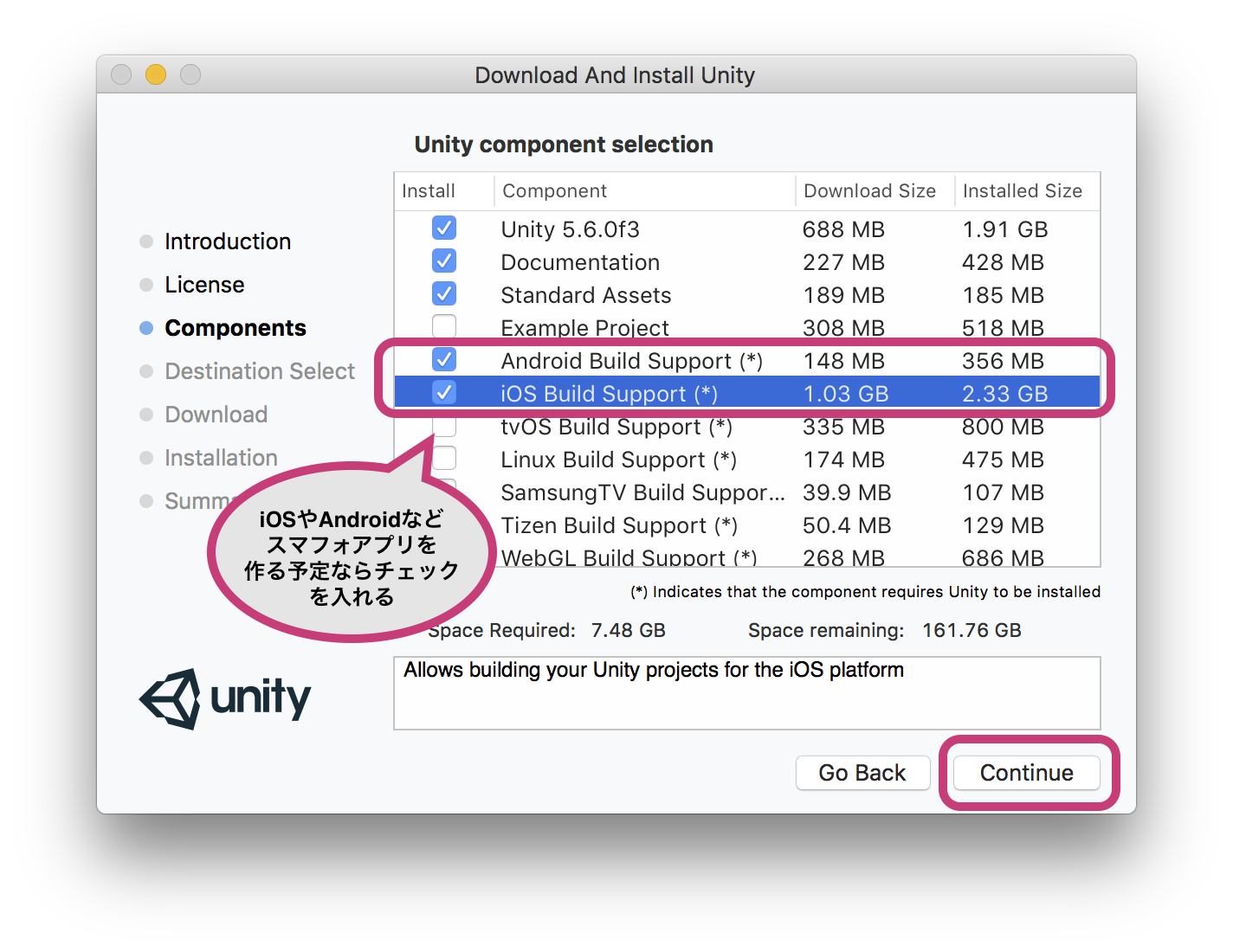
コンポーネントの
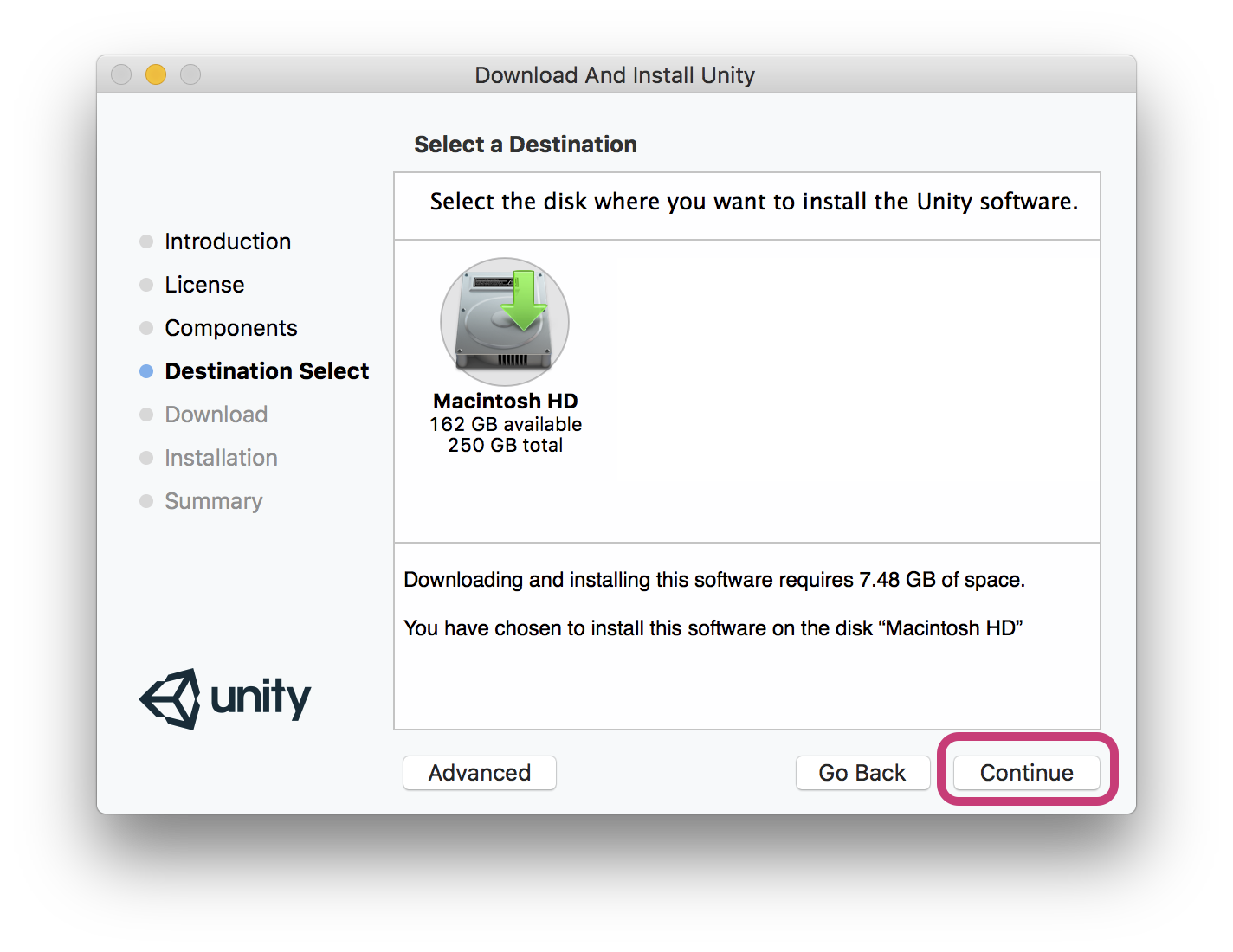
インストール先を
ダウンロードが

ダウンロードが

Unityを
UNITYを
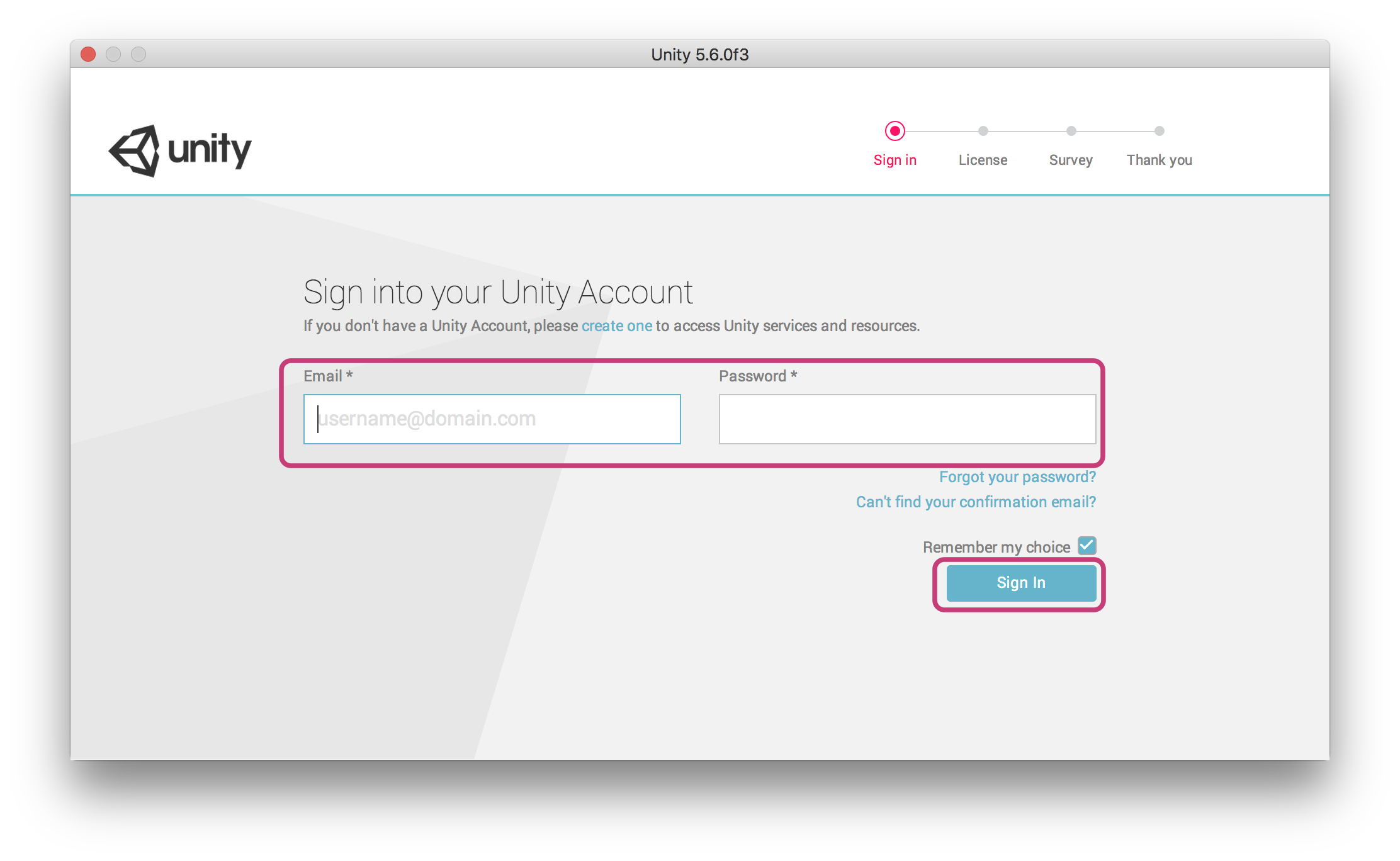
ライセンスの
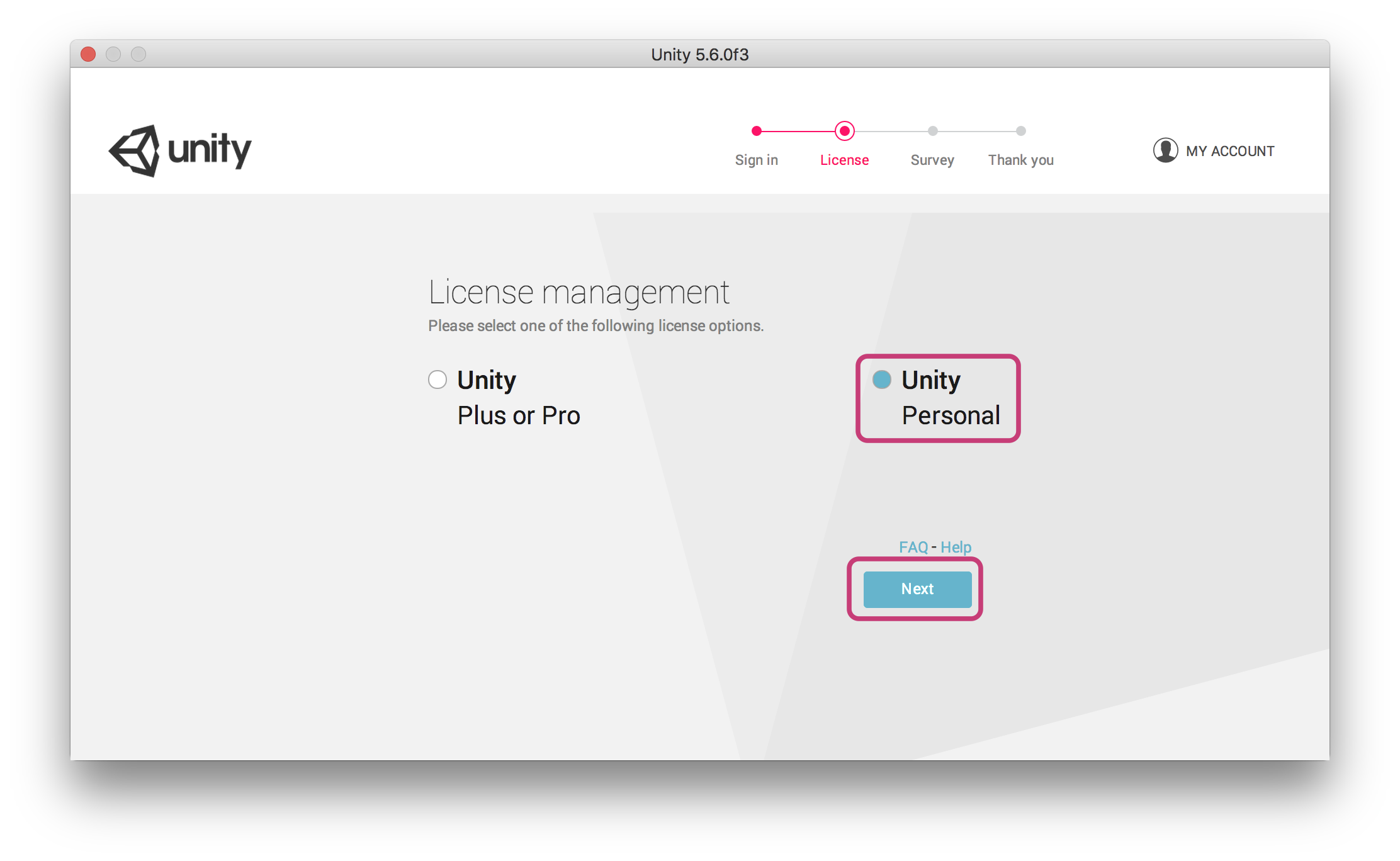
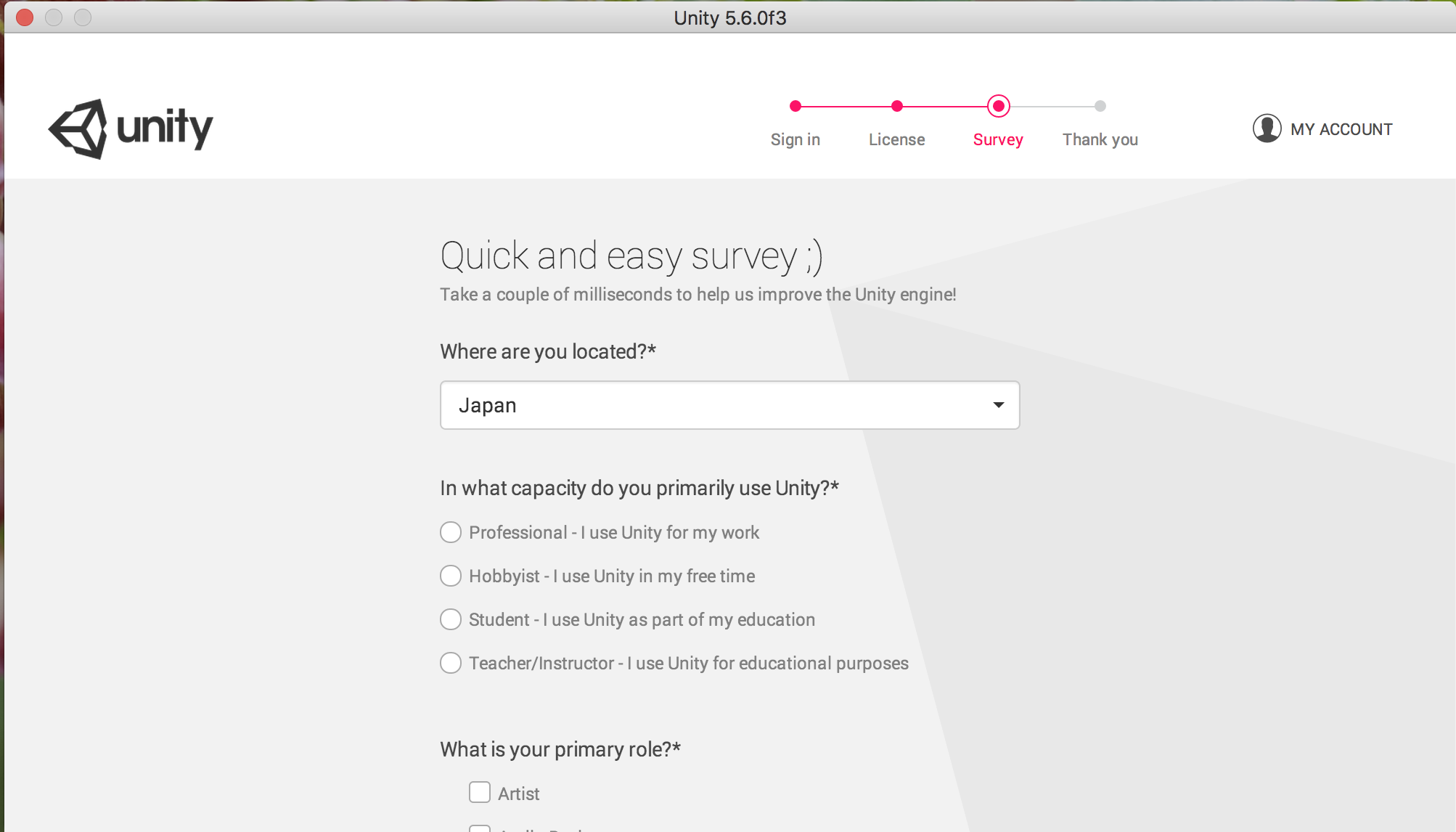

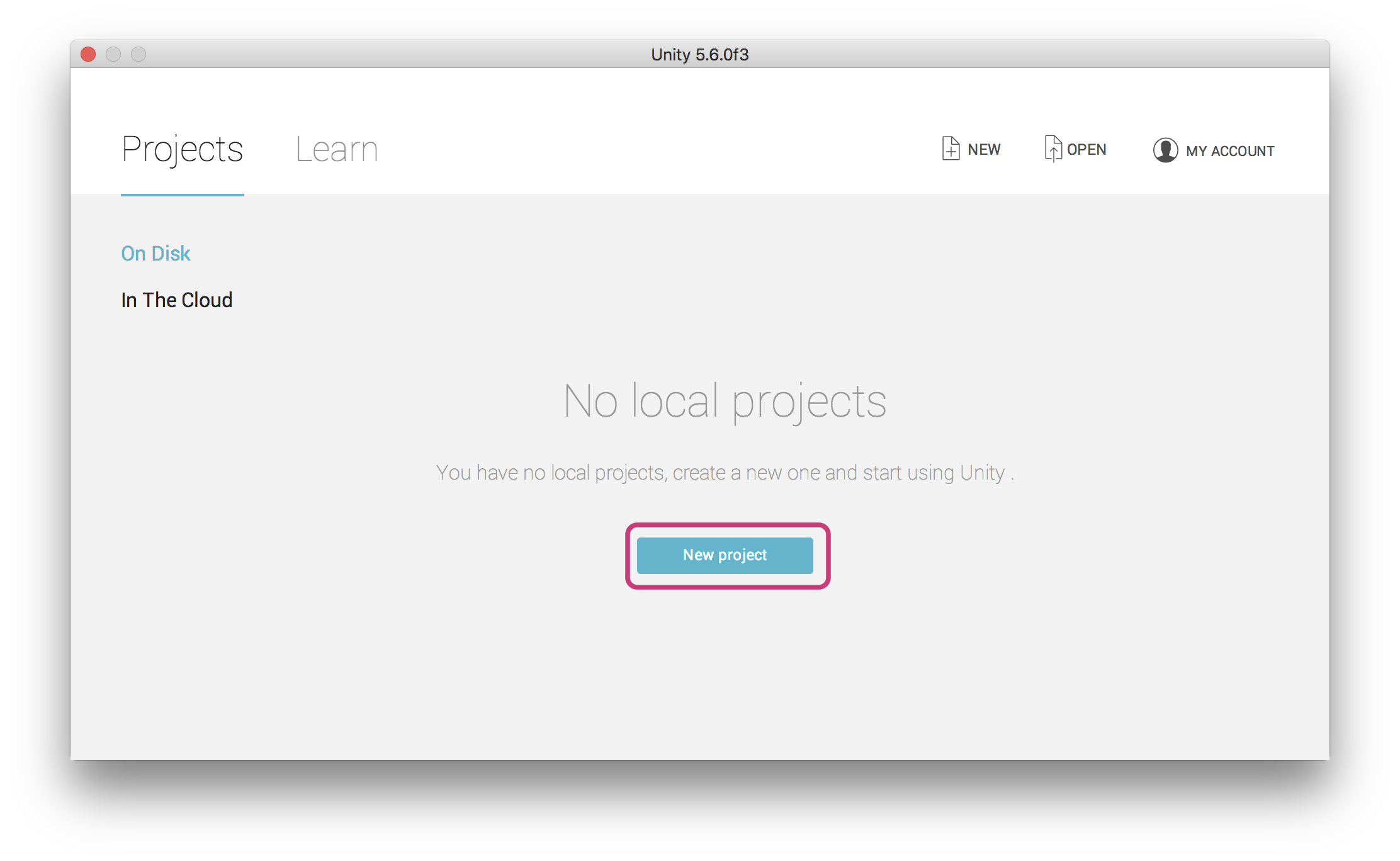
これで

![[Unity]Visual Scripting でつくるスイカゲーム風パズルゲーム](https://digilab.tech/materials/wp-content/uploads/2023/11/サムネ_オブジェクトのdestroy-1-440x264.jpg)

![[Unity]ビジュアルスクリプト – クリックしたオブジェクトを取得する](https://digilab.tech/materials/wp-content/uploads/2024/03/スクリーンショット-2024-03-15-134311-150x150.png)
![[Unity] Visual Scripting でつくる簡単ゲーム「プラットフォームゲーム」](https://digilab.tech/materials/wp-content/uploads/2024/03/サムネ_オブジェクトのdestroy-150x150.jpg)
![[Unity] Visual Scripting でつくる簡単ゲーム「防空ゲーム」その2](https://digilab.tech/materials/wp-content/uploads/2024/02/サムネ_オブジェクトのAirDefenceNo2-150x150.jpg)
![[Unity] Visual Scripting でつくる簡単ゲーム「防空ゲーム」その1](https://digilab.tech/materials/wp-content/uploads/2024/02/サムネ_オブジェクトのAirDefenceNo1-150x150.jpg)